Dolphin App 蓝牙控制全流程:从连接到切割
App 下载与安装
- Android:Google Play 搜索 "Xhorse Dolphin" 或扫描配匙机包装盒上的二维码
- iOS:App Store 搜索 "Xhorse Dolphin"
- App 大小约 50MB,安装后首次打开会提示注册/登录 Xhorse 账号
注意:Dolphin XP-005 首次使用前需要在 App 里绑定 Xhorse 账号,绑定后每天可以在 Key Tool Plus 上领取赠送积分。
蓝牙配对
- Dolphin XP-005 开机(电源键长按 2 秒)→ 机身左侧蓝牙指示灯闪烁
- 手机打开蓝牙 → 打开 Dolphin App
- App 自动扫描附近的配匙机 → 看到 "Xhorse-Dolphin-XXXX"(XXXX 是后四位 SN)
- 点击配对 → 配对成功后机身蓝牙灯变常亮
配对失败排查:
| 现象 | 解决 |
|---|---|
| App 扫不到设备 | 手机贴近配匙机 1 米内、确认配匙机已开机 |
| 配对后立刻断开 | 关闭手机蓝牙再打开、重启配匙机 |
| 密码错误提示 | 默认配对码是 "1234",在配匙机出厂标签上也有写 |
主界面功能详解
配对成功后进入 Dolphin App 主界面,9 个功能分区:
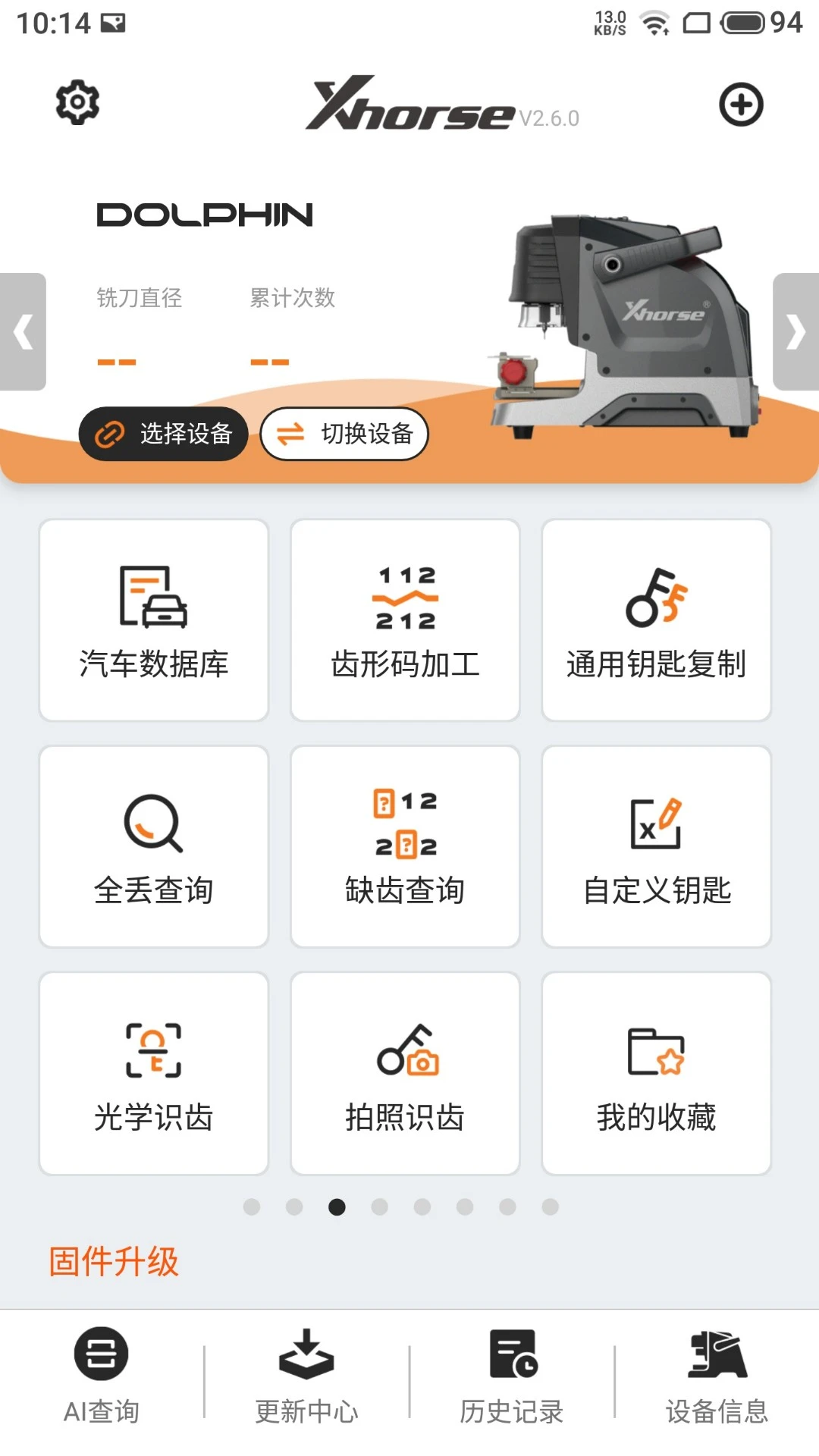
汽车数据库(最常用)
操作路径:汽车数据库 → 选品牌 → 选车型 → 选年款 → 选钥匙类型 → 选夹具 → 加工App 自动根据车型推荐合适的夹具和铣刀,直接确认即可。
齿形码加工(AKL 全丢必用)
如果你已经通过钥匙编程器拿到了齿形码(通过 OBD 或 BGA 读取):
操作路径:齿形码加工 → 选择铣型类型(外铣/内铣)→ 输入齿形码 → 选夹具 → 加工通用钥匙复制
有原钥匙时最简单的操作:
操作路径:通用钥匙复制 → 选择铣型 → 原钥匙放入夹具 → 新钥匙放入另一夹具 → 加工注意:Dolphin XP-005 只有一套夹具,复制模式下需要先装原钥匙采集 → 再换新钥匙切割。而 Condor XC-MINI Plus 有双夹具可以同时装。
拍照识齿
- 把原钥匙放在 Dolphin XP-005 内置的光学识齿夹具里
- 手机对准夹具 → 拍照
- App AI 自动识别齿形 → 生成齿形码 → 确认加工
完整切割流程示例
场景:给一把丰田凯美瑞(2016 款)增配一把钥匙(有原钥匙,非 AKL)
步骤 1:选车型
  App → 汽车数据库 → Toyota → Camry → 2016 → Side Cut → M1 夹具

步骤 2:装料
  Dolphin 开机 → 取出 M1 夹具 → 松开夹具旋钮
  原钥匙放入 M1 夹具 → 齿面朝上 → 拧紧夹具
  空白钥匙放入同一夹具另一位置(或先取原钥匙再装新钥匙)

步骤 3:采集 + 切割
  App 点击 "开始加工" → 机器开始探测原钥匙齿形 → 自动切换到新钥匙位置 → 切割

步骤 4:复检
  切割完成 → 取出新钥匙 → 插入原钥匙孔测试(应能顺畅转动)
  如果有点紧,App 里有 "微调" 选项可以补偿 ±0.01mm

步骤 5:收尾
  清理机器铁屑 → 关机(如果暂时不用)
固件升级
操作路径:App 首页底部 → 更新中心
Dolphin App 会自动检测配匙机固件是否有新版本,有更新时提示下载。升级过程需要保持配匙机开机 + 手机连接稳定,大约 2~5 分钟完成。升级中断可能导致固件损坏,不要强行关机或退出 App。
常见 App 操作问题
| 问题 | 解决 |
|---|---|
| App 卡在加载界面 | 清理 App 缓存、重启手机 |
| 汽车数据库版本旧 | 更新 App 或在更新中心下载数据库更新包 |
| 切割参数不准 | 重新做一次刀具校准、检查夹具是否有磨损 |
| 蓝牙连接频繁断开 | 确保手机在配匙机 2 米以内、关闭其他蓝牙设备干扰 |